자막 한 줄 가려지면 조회수가 반으로 떨어져요
릴스는 소리 없이 보는 사람이 60% 이상이에요. 그 말은 자막이 유일한 정보 전달 수단이라는 뜻이에요. 그런데 그 자막이 프로필 사진에 가려지거나, 좋아요 버튼에 걸치거나, 캡션 영역으로 잘려 내려가면 — 그 영상은 끝까지 안 봐요.
문제는 이게 편집 프로그램에선 안 보인다는 거예요. 캡컷 프리뷰 화면엔 UI 버튼이 없으니까 가운데 예쁘게 있어 보여도, 인스타에 올리고 나면 딱 좋아요 버튼 위에 걸려있어요.
인스타 릴스 스펙 기준
해상도 — 1080 × 1920 px (9:16 세로)
길이 — 3초 ~ 최대 3분
실제 콘텐츠 영역 — 984 × 1730 px (상단 80·하단 110·좌우 48 빼고 안전)
"자막·로고는 좌우 48px,
위 80px·아래 110px 안으로만. 끝."
릴코노미 영상편집팀 내부 가이드
인스타 UI가 먹는 4개 영역
1080 × 1920 기준. 저희 편집팀 실측 수치예요. 이 안쪽으로만 넣으면 어떤 기기에서도 안 잘려요.
iOS 노치·상태바 영역이에요. 로고나 타이틀을 이 안에 넣으면 노치 아래로 파묻혀요.
탐색 바와 시스템 인디케이터 영역. 이 위로는 프로필·캡션이 주황 주의 구간으로 더 올라오니, 텍스트는 가급적 화면 중앙 위쪽으로 올리는 게 좋아요.
좋아요·댓글·공유·저장·더보기·음악 디스크가 세로로 쌓이는 구간. PD 가이드의 우측 세로 빨간 막대예요. 자막·CTA를 이 영역에 걸치면 100% 가려져요.
기기별 오차·라운드 코너·동적 아일랜드 대응용 마진이에요. 자막·로고는 좌우 48px 초록선 안쪽으로만 배치. 이 선을 지키면 갤럭시·아이폰·아이패드 어디서 봐도 안 잘려요.
한 장으로 보는 세이프존 맵
저희 편집팀이 실제 완본을 내보낼 때 쓰는 가이드예요. 빨강은 무조건 잘리거나 UI에 가려지는 구간, 주황은 프로필·캡션이 겹쳐서 가려질 수 있는 주의 구간, 초록은 좌우 48px 여유 안전선이에요.
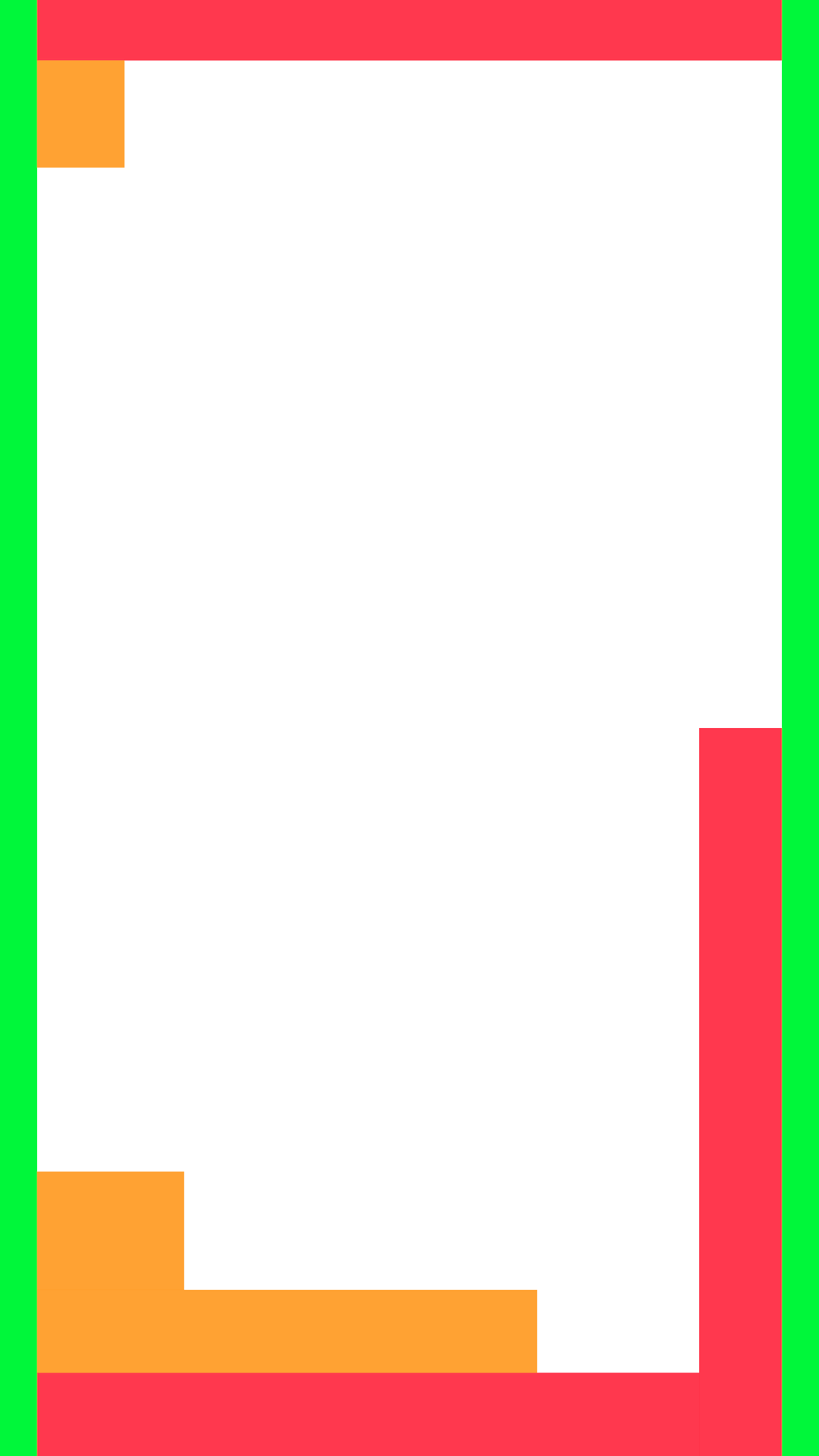
📥 이미지 꾹 눌러 저장 → 편집 프로그램 타임라인에 오버레이로 올리세요
80px
상단 금지
110px
하단 금지
48px
좌측 여유
48px
우측 여유
안전 콘텐츠 영역 = 1080 × 1920
– 상단 80 – 하단 110
– 좌 48 – 우 48
= 984 × 1730 px
편집 프로그램에 가이드라인 켜는 법
프리뷰에서 빨간 박스가 보이면, 그 안에 텍스트가 들어갔는지 바로 확인할 수 있어요.
캡컷 (CapCut) — 모바일·데스크탑
- 새 프로젝트 → 비율 9:16 선택
- 오른쪽 상단 ⚙️ 설정 → 캔버스 가이드 켜기
- "TikTok·Reels 오버레이" 옵션이 있으면 체크 (최신 버전)
- 없으면 텍스트 레이어 하나로 위·아래·오른쪽에 반투명 빨간 박스 만들어 가이드로 사용
- 편집 끝나면 가이드 레이어 삭제 후 내보내기
프리미어 프로 (Premiere Pro)
- 시퀀스 설정 → 1080 × 1920, 30fps
- 프로그램 모니터 → ⚙️ 설정 아이콘 → 안전 여백 활성화
- 정확한 가이드가 필요하면 조정 레이어 하나 만들고 사각형 4개 배치 (불투명도 30%):
- 상단 빨강: Y=0, 높이 80
- 하단 빨강: Y=1810, 높이 110
- 좌측 초록: X=0, 폭 48 (전체 세로)
- 우측 초록: X=1032, 폭 48 (전체 세로)
- 가이드 레이어 잠금 + 내보낼 때 숨김
다빈치 리졸브 (DaVinci Resolve)
- 프로젝트 설정 → 타임라인 해상도 Vertical 1080 × 1920
- 뷰어 우측 상단 "세이프 영역" 토글 활성화
- Fusion 페이지에서 Rectangle 노드 3개로 커스텀 가이드 (프리미어와 동일 좌표)
- 편집 노드를 최종 렌더링 전에 Disable
업로드 직전 60초 체크리스트
"업로드 전에 내 폰 인스타 드래프트에
한 번만 올려보면, 99% 해결돼요."
제이씨드 — 132편 업로드 경험
자주 틀리는 실수 4가지
▶ Q1. 표지(커버) 이미지는 왜 더 많이 잘려요?
커버는 피드·프로필 그리드에 1:1 정사각형으로 크롭돼서 표시돼요. 위아래가 각각 420px씩 더 잘려요. 커버용 프레임은 중앙 1080×1080 안에 핵심 요소를 모아야 해요.
▶ Q2. 캡컷에서 괜찮아 보였는데 업로드하니 잘려요
캡컷 프리뷰는 UI 버튼이 없는 상태라 안전해 보여요. 편집 화면을 믿지 말고 — 최종본을 드래프트로 업로드해서 인스타 앱 프리뷰에서 확인하는 게 유일한 정답이에요.
▶ Q3. 세로 자막 큰 글자로 쓰고 싶은데 공간이 없어요
자막은 화면의 중앙에서 약간 위(35~50%) 구간에 배치하는 게 베스트예요. 하단에 넣으면 캡션·음악 라벨과 겹치고, 상단에 넣으면 Reels 라벨과 겹쳐요. 2줄 이상이면 줄바꿈으로 좌측 정렬하세요.
▶ Q4. CTA(팔로우·링크클릭) 문구는 어디에 놓나요?
"팔로우하기" 같은 CTA는 오른쪽 버튼 열을 피해서 화면 중앙 아래쪽(하단 110px 위)이 좋아요. 일부러 화살표를 그려서 실제 버튼(오른쪽)을 가리키는 디자인을 쓰면 클릭률이 올라가요.
에디터 노트
제가 릴스 100편 넘게 올리면서 가장 많이 본 실수가 바로 이거예요. 좋은 훅, 좋은 편집, 좋은 음악 다 해놓고 — 자막 한 줄이 잘려서 조회수가 안 나와요. 이 뉴스레터 저장해 두고 편집할 때마다 한 번씩 열어보세요.
다음 호 #007 예고
릴스 표지(커버) 디자인 완전 가이드 — 정사각형 크롭을 이기는 레이아웃, 피드·프로필·릴스 탭에서 동시에 보이는 프레임 설계법.
더 읽어보기
릴코노미 클래스
AI를 진짜 팀원으로 쓰는 법
72강에 담았어요
클로드 코드 설치는 시작일 뿐이에요.
릴스 기획, 촬영, 편집, 수익화까지 — AI와 함께 1인이 팀처럼.